
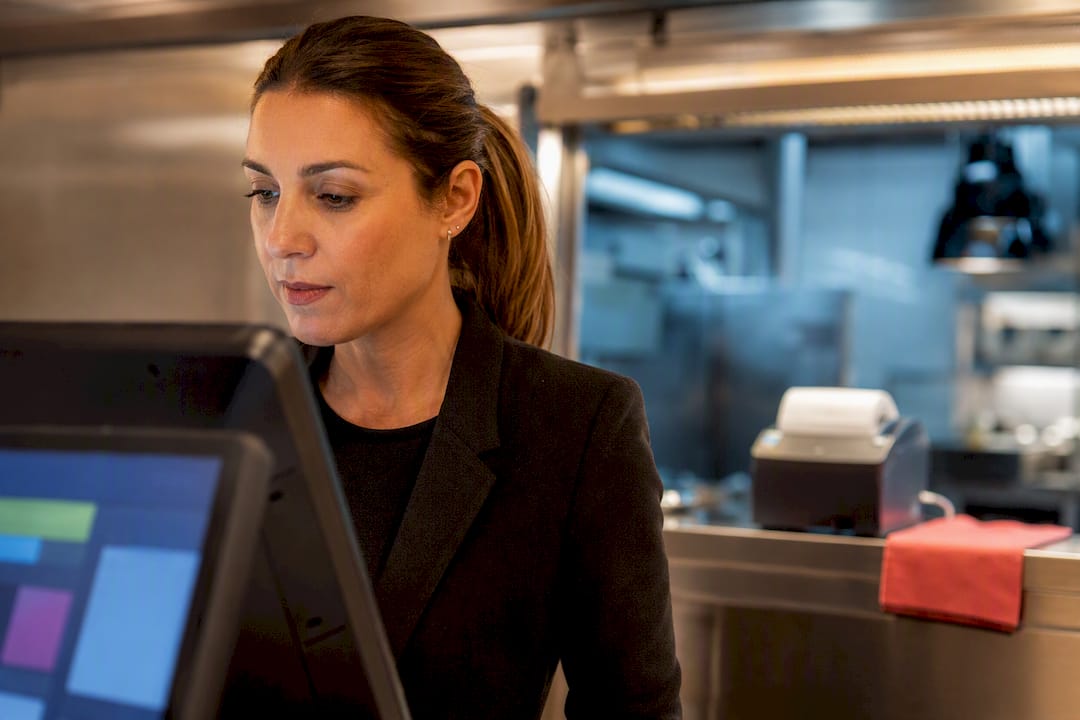
La kitchen expo station è la stazione software del POS o del KDS che consolida tutte le comande in arrivo e permette all’expeditor di controllarle prima di mandarle in servizio. Configurata bene, riduce gli errori di trascrizione e mette ordine nella sequenza di uscita dei piatti. La prima scelta operativa è tecnica: stampante dedicata o schermo KDS, e va decisa prima di toccare il resto delle impostazioni.
In breve:
- Per configurare correttamente la postazione expo è necessario verificare i permessi amministrativi, la definizione delle prep station e la disponibilità hardware prima di creare il device.
- È fondamentale impostare il device come “Expo” nel back office, scegliendo tra stampante o schermo KDS, e associare le option di consolidamento e i filtri utili a gestire le comande.
- Il filtro “mostra sull’expo” e la mappatura di order mode, dining option e tag articolo determinano cosa l’expeditor vede sullo schermo o sulla stampante.
- La scelta tra stampante e KDS dipende dal budget e dalla complessità del servizio, con il KDS che permette un monitoraggio in tempo reale e segnali visivi di ritardo.
- Prima di avviare il servizio, è importante testare ordini di prova, verificare il consolidamento, i timer e le esclusioni, per evitare problemi durante il servizio reale.
Indice
- Requisiti da verificare prima di configurare la postazione expo
- Come configurare la kitchen expo station nel back office
- Quali comande vede l’expo e come filtrarle
- Stampante o KDS: quale scegliere per l’expo
- Checklist per testare la postazione expo dopo la configurazione
- Problemi comuni e come risolverli velocemente
- Cosa ho imparato configurando decine di postazioni expo
- RistoManager e la gestione della postazione expo in cucina
- Guide tecniche di riferimento per la configurazione
- Fonti
- Domande frequenti
Requisiti da verificare prima di configurare la postazione expo
Prima di aprire il back office e creare il device, conviene controllare alcune cose che, se saltate, costringono a rifare la configurazione da capo.
- Permessi amministrativi: serve un account con accesso alle impostazioni di Kitchen/KDS nel Back Office o Device Manager del proprio POS.
- Prep station già definite: senza almeno un gruppo di instradamento cucina (kitchen routing group) configurato, l’expo non ha nulla da consolidare.
- Hardware disponibile: una stampante dedicata all’expeditor oppure uno schermo KDS collegato in rete, secondo la scelta fatta a monte.
- Complessità del flusso cucina: locali con più reparti (pizza, griglia, freddo) spesso hanno bisogno di un secondo livello di controllo, il cosiddetto two-level fulfillment, mentre una cucina compatta può bastare con un solo expeditor.
La configurazione di una postazione expo richiede infatti di avere già pronti i gruppi di instradamento cucina e l’accesso al back office specifico del locale. Saltare questo passaggio è l’errore più comune tra chi configura l’expo per la prima volta.
Come configurare la kitchen expo station nel back office
La procedura cambia leggermente da un fornitore all’altro, ma la logica di fondo resta la stessa in quasi tutti i sistemi POS/KDS.
- Accedi al Back Office o Device Manager e cerca la sezione dedicata a Kitchen, KDS o gestione dispositivi.
- Aggiungi un nuovo dispositivo e seleziona il tipo «Expo Device» (o l’equivalente nel tuo sistema), assegnando un nome riconoscibile come «Expo sala» o «Pass principale».
- Scegli la modalità del device: stampante o schermo. Per un KDS, molti sistemi richiedono di impostare esplicitamente il ruolo «Expediter» nelle proprietà del dispositivo.
- Attiva le opzioni di consolidamento: per le stampanti si tratta tipicamente di «Consolidate Items on Chit», per gli schermi KDS si impostano soglie di tempo (threshold) che fanno cambiare colore al ticket quando un ordine rimane in attesa troppo a lungo.
- Associa order modes, prep station e dining options all’expo device, così che riceva solo le comande rilevanti per quel punto del servizio.
- Salva e riavvia il dispositivo per applicare le modifiche, poi controlla che compaia nella lista dei device attivi.
Alcuni sistemi, come documentato nelle guide di onboarding KDS di CAKE, consigliano di configurare l’expo prima delle singole prep station: il device expediter si registra così fin dall’inizio per ricevere i ticket consolidati, evitando disallineamenti quando si aggiungono i reparti uno per uno. Per modificare la configurazione in seguito basta tornare nella stessa sezione del Back Office: le modifiche si applicano di norma al riavvio del device, senza dover ricreare la postazione da zero.
Un consiglio: non impostare subito tutte le soglie e i filtri insieme. Configura prima l’instradamento base, verifica che i ticket arrivino correttamente, e solo dopo aggiungi le regole più fini come i timer colore o i filtri per dining option.
Quali comande vede l’expo e come filtrarle
Il principio di base è quello del «send to»: ogni articolo del menu viene indirizzato a una prep station, e puoi decidere se lo stesso ticket deve comparire anche sull’expo o solo sul reparto di produzione. Questa mappatura è quella che determina cosa il tuo expeditor vede davvero sullo schermo o sulla stampante.
I filtri più usati in pratica sono questi:
- Order mode: separare, ad esempio, gli ordini al tavolo da quelli da asporto o delivery, così l’expo può dare priorità visiva diversa a ciascun flusso.
- Dining option: distinguere sala, bancone e consegna a domicilio quando hanno tempistiche di preparazione diverse.
- Flag «show on expo»: molti articoli semplici (una bibita, un contorno già pronto) non hanno bisogno di passare dall’expeditor e si possono escludere per non affollare lo schermo.
- Tag articolo: utile per isolare intere categorie, come i drink da bar, che spesso vengono gestiti separatamente e non devono comparire sulla stessa vista della cucina.
Escludere bar e servizi di terze parti dall’expo non è solo una questione di ordine visivo. Un expeditor che deve scorrere ticket di bevande insieme a quelli di cucina perde tempo prezioso nei momenti di picco, e il rischio di far uscire un piatto freddo o in ritardo aumenta proporzionalmente al numero di righe non pertinenti sullo schermo.
Stampante o KDS: quale scegliere per l’expo
La scelta tra stampante ed expo su schermo non è solo una questione di budget, anche se il costo iniziale conta.
- Stampante expediter: economica, semplice da installare, non richiede rete stabile né formazione del personale. Il limite è che resta statica: nessun colore, nessun timer, nessuna priorità visiva sugli ordini in ritardo.
- KDS: dà visibilità in tempo reale, colori per segnalare i ticket in ritardo e timer configurabili. Richiede però una rete affidabile, uno schermo dedicato e più attenzione in fase di setup.
Impostare soglie visibili sul KDS aiuta l’expeditor a dare priorità agli ordini che stanno superando il tempo previsto, un feedback che una stampante non può offrire. Se la cucina ha più reparti che devono passare da un controllo intermedio prima dell’uscita finale, vale la pena valutare un secondo livello di fulfillment, con un expeditor secondario che raccoglie i piatti già pronti dai singoli reparti prima della consegna in sala.
Un consiglio: se il locale è piccolo e il menu è corto, spesso la stampante basta e costa meno da mantenere. Il KDS conviene quando i tempi di preparazione tra i piatti dello stesso tavolo variano parecchio.
Checklist per testare la postazione expo dopo la configurazione
Prima di lasciare l’expo in produzione durante il servizio vero, vale la pena dedicare qualche minuto a un giro di prova.
- Invia ordini di prova con order mode diversi (tavolo, asporto, delivery) e controlla che ognuno arrivi con il layout corretto.
- Se usi una stampante, verifica che il consolidamento su un unico chit funzioni quando più articoli vanno allo stesso reparto.
- Su schermo KDS, controlla che le soglie colore scattino nei tempi previsti e che i warning siano visibili anche da lontano.
- Prova a escludere un articolo con il flag «show on expo» disattivato e confermare che non compaia sulla stazione.
- Simula un cambio turno per verificare che le impostazioni restino coerenti anche con un nuovo operatore collegato al device.
Le guide ufficiali indicano proprio questo tipo di test pratico come passaggio obbligato prima di affidarsi all’expo durante il servizio reale: meglio scoprire un filtro sbagliato durante una prova a vuoto che durante il venerdì sera.
Problemi comuni e come risolverli velocemente
Anche con una configurazione attenta, qualche inconveniente capita quasi sempre nei primi giorni.
- I ticket non arrivano sull’expo: controlla le impostazioni di invio (sending settings), i permessi del device e la connessione di rete tra POS e stazione.
- Ticket duplicati o consolidamento sbagliato: rivedi le regole del gruppo di instradamento e il flag «Consolidate Items on Chit», spesso disattivato per errore dopo un aggiornamento.
- Alcuni piatti non compaiono sull’expo: verifica il flag «show on expo» sull’articolo e le dining option associate, perché un ordine può essere escluso senza che nessuno se ne accorga.
- Timer o priorità sbagliate: controlla le soglie impostate nel back office e la latenza di rete, che su una connessione instabile può far scattare i colori di allarme in ritardo.
Cosa ho imparato configurando decine di postazioni expo
Il problema più frequente non è tecnico, ma organizzativo: si aggiungono troppe regole di routing prima di capire come lavora davvero la cucina. È buona pratica cominciare con poche regole e testarle in orari non di punta, prima di introdurre filtri complessi o un secondo livello di fulfillment. Una postazione expo con tre filtri ben pensati funziona meglio di una con dieci filtri che nessuno in cucina sa spiegare a memoria.
La priorità operativa resta la chiarezza dei ruoli: chi guarda l’expo deve sapere esattamente cosa aspettarsi su ogni ticket, senza dover interpretare eccezioni. Per chi vuole approfondire il layout dei ticket e l’organizzazione del flusso comande, la guida su come organizzare il flusso comande in cucina affronta il tema in modo più operativo, con esempi concreti di suddivisione per reparto.
— Stefano
RistoManager e la gestione della postazione expo in cucina
RistoManager è pensato per chi vuole configurare l’expo senza dover mettere insieme più sistemi scollegati tra loro. La piattaforma gestisce la presa comanda da smartphone o tablet in sala, l’invio in tempo reale alla cucina e il routing verso i reparti giusti, con report che mostrano dove nascono i ritardi nel servizio.
Chi gestisce una pizzeria con più linee di produzione trova utile poter mappare le prep station e vedere subito quali comande finiscono davvero sull’expo, senza passare da configurazioni separate per stampante e schermo. Per capire come impostare la stazione cucina in un contesto simile, la guida su comande pizzeria e cucina display mostra un caso pratico applicabile anche ad altri tipi di locale. La piattaforma offre inoltre supporto e formazione per l’avvio, così l’onboarding dell’expo non ricade tutto sul gestore da solo. Chi vuole vedere come funziona nel proprio locale può partire dalla pagina del gestionale RistoManager e valutare una prova diretta sul proprio flusso di lavoro.
Guide tecniche di riferimento per la configurazione
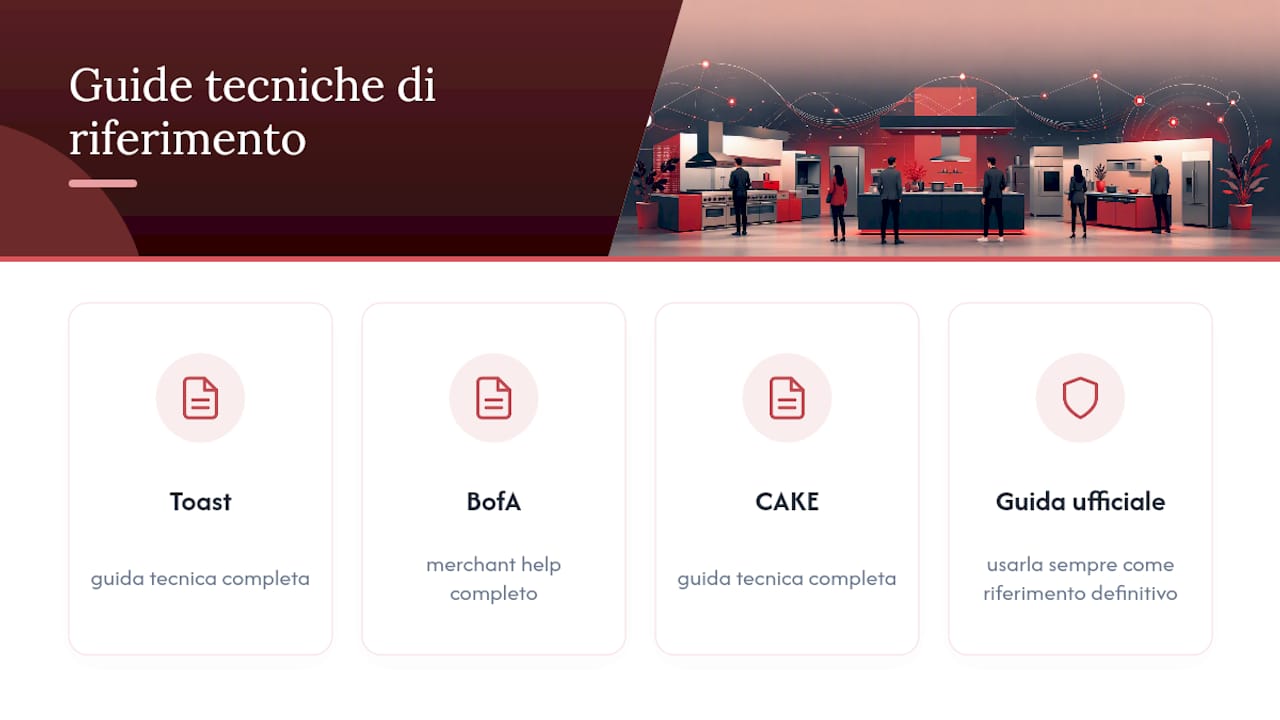
Le guide di Toast, Bank of America merchant help e CAKE restano i riferimenti tecnici più completi sull’argomento. Le procedure variano da fornitore a fornitore: usa sempre la guida ufficiale del tuo POS come riferimento definitivo.
Fonti
Domande frequenti
Cos’è esattamente una kitchen expo station?
È la stazione software, stampante o schermo KDS, che consolida le comande di cucina e permette all’expeditor di controllarle prima che i piatti escano in sala.
Meglio una stampante o un KDS per l’expo?
La stampante è più semplice ed economica ma statica; il KDS costa più impegno di setup ma offre timer e colori che aiutano a gestire i ritardi in tempo reale.
Cosa significa two-level fulfillment?
Significa avere un secondo controllo dopo l’expeditor principale, utile in cucine con più reparti che devono sincronizzarsi prima dell’uscita finale del piatto.
Perché alcuni piatti non compaiono sull’expo?
Quasi sempre perché il flag «show on expo» è disattivato sull’articolo o la dining option associata non è mappata correttamente sul device.
RistoManager può gestire la configurazione dell’expo?
Sì: RistoManager instrada le comande in tempo reale verso i reparti cucina e supporta la configurazione della postazione expo insieme a presa ordini e reportistica.
Commenti
Nessun commento ancora. Sii il primo a commentare!
Lascia un Commento